

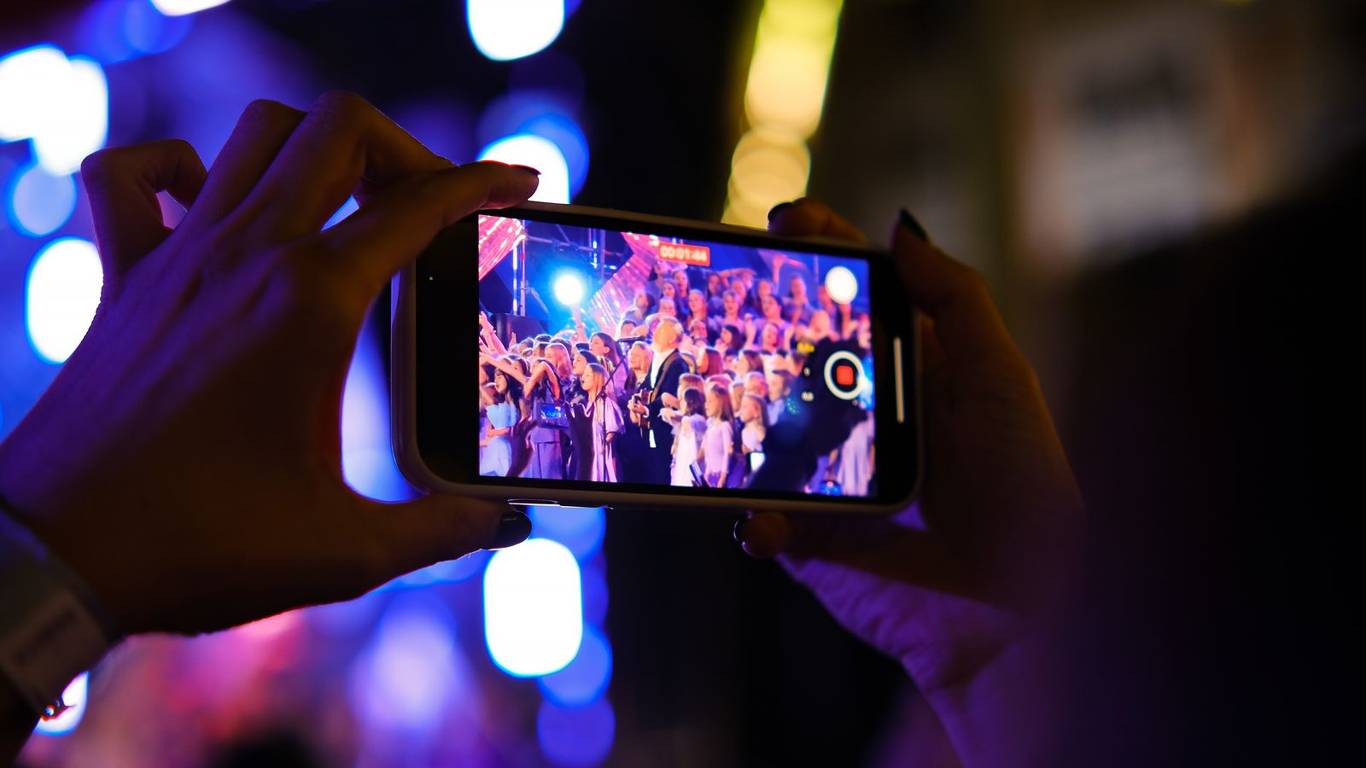
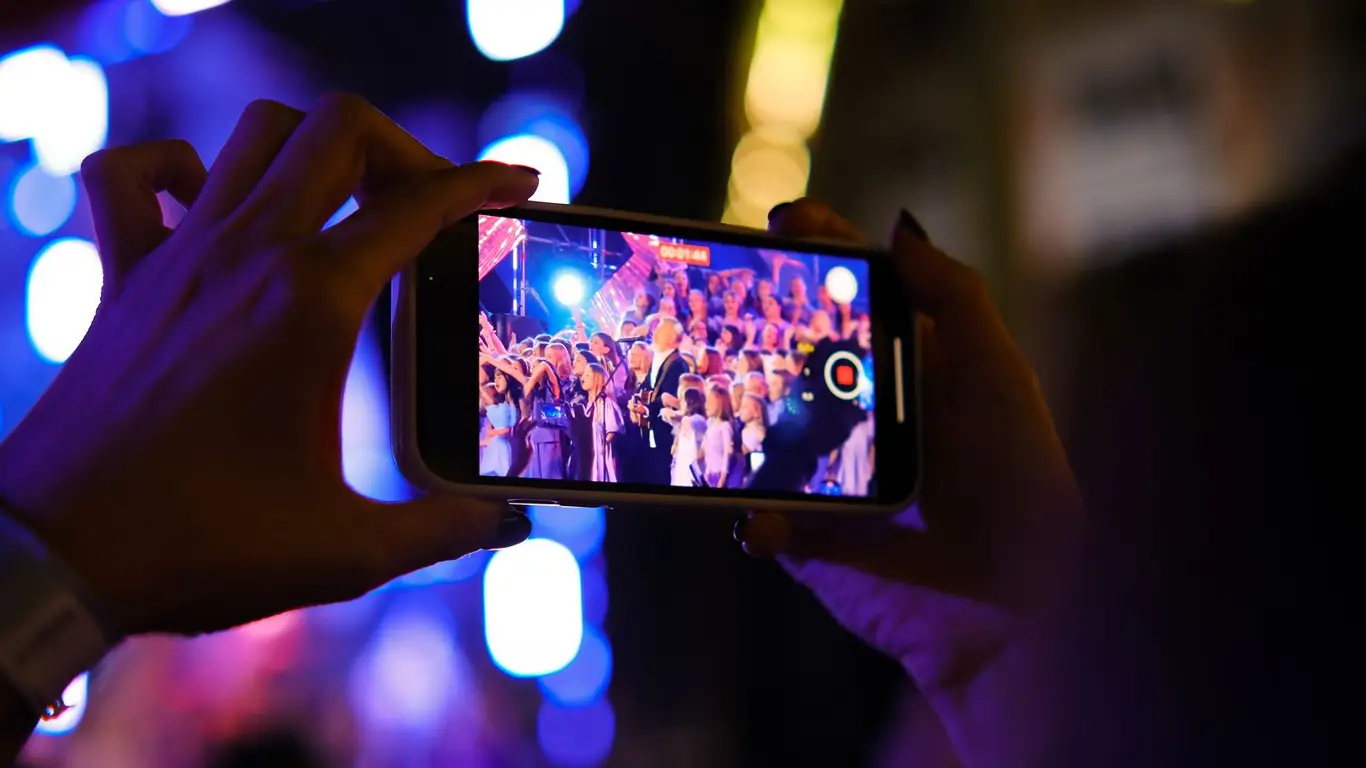
Нужно записать экран на телефоне или компьютере? Вот 5 решений, которые помогут за пару минут
5 программ и встроенных инструментов для записи экрана на компьютерах и смартфонах
© A. Krivonosov
Запись экрана может пригодиться в самых разных ситуациях: нужно показать, как работает приложение, сохранить видеозвонок, записать инструкцию для коллег или зафиксировать проблему на телефоне. Хорошая новость в том, что сделать это можно и на компьютере, и на смартфоне — иногда даже без установки дополнительных программ. Редакция «boda» нашла пять вариантов, которые чаще всего используют для записи экрана.
OBS Studio (Windows, macOS, Linux)
OBS Studio — это бесплатная программа, которую обычно выбирают, когда нужна не просто запись экрана, но и больше контроля над картинкой и звуком. В ней можно записывать рабочий стол, отдельные окна, игры, подключать веб-камеру, микрофон и собирать всё в один ролик.
OBS часто используют не только для записи, но и для стримов. Из минусов — интерфейс и настройки могут показаться непривычными тем, кто впервые запускает такие программы. Но базовую запись экрана настроить можно, если немного разобраться.
VLC Media Player (Windows, macOS, Linux)
VLC многие знают как медиаплеер, который открывает почти любые видеофайлы. Но у него есть и менее заметная функция — запись экрана.
Это удобный вариант, если VLC уже установлен на компьютере и нужно быстро записать происходящее на рабочем столе. Возможностей для монтажа и тонкой настройки здесь меньше, чем в специализированных программах, но для простых задач — объяснить что-то на экране или записать небольшой ролик — подходит.
Встроенная запись экрана на iPhone и iPad (iOS/iPadOS)
На устройствах Apple запись экрана уже встроена в систему. Она запускается через «Пункт управления». Обычно сначала кнопку записи добавляют в настройки, а затем можно начинать запись в пару нажатий.
В iOS предусмотрена и запись со звуком. После окончания ролик сохраняется в «Фото», откуда его можно отправить или смонтировать стандартными средствами.
Встроенная запись экрана на Android
На многих смартфонах Android тоже есть системная запись экрана — без сторонних приложений. Как правило, она находится в панели быстрых настроек. Возможности зависят от версии Android и оболочки производителя, но обычно можно включить запись экрана, выбрать параметры и остановить запись через уведомление.
Отдельные публикации отмечают, что инструмент на Android развивается: меняется интерфейс, добавляются новые переключатели и варианты управления записью.
AZ Screen Recorder (Android)
Если встроенного рекордера на Android нет или хочется больше функций, часто советуют AZ Screen Recorder. В описаниях приложения упоминают, что оно поддерживает запись экрана и звука, позволяет ставить запись на паузу и продолжать, а также включает базовые инструменты для работы с видео.
Также в характеристиках обычно подчёркивают отсутствие водяных знаков и ограничений по времени — это одна из причин, почему приложение стало популярным.
Как выбрать подходящий вариант
Чтобы не тратить время на лишние установки и настройки, можно ориентироваться на простое правило:
- Если вы записываете экран на iPhone или iPad, сначала проверьте встроенную функцию — она чаще всего закрывает бытовые задачи.
- Если вы на Android, попробуйте системную запись экрана в быстрых настройках. Если её нет или возможностей мало, можно поставить AZ Screen Recorder.
Для компьютера многое зависит от цели:
- нужна запись «как есть» без сложных настроек — можно использовать VLC, если он уже установлен;
- нужно записывать экран с микрофоном, веб-камерой, источниками и разными сценами — тогда пригодится OBS Studio.
Мнение Редакции
Записать экран сегодня можно практически на любом устройстве. Иногда достаточно встроенной функции смартфона, а иногда лучше поставить отдельную программу. Главное — заранее понять, что именно вы хотите записать: короткую демонстрацию или полноценный ролик с голосом, камерой и настройками. Это поможет выбрать инструмент, который не усложнит задачу.
Если нужно, могу подготовить короткую версию статьи (для публикации в ленте) или сделать подборку с акцентом на конкретную аудиторию: для учителей, для геймеров или для офисных инструкций.