

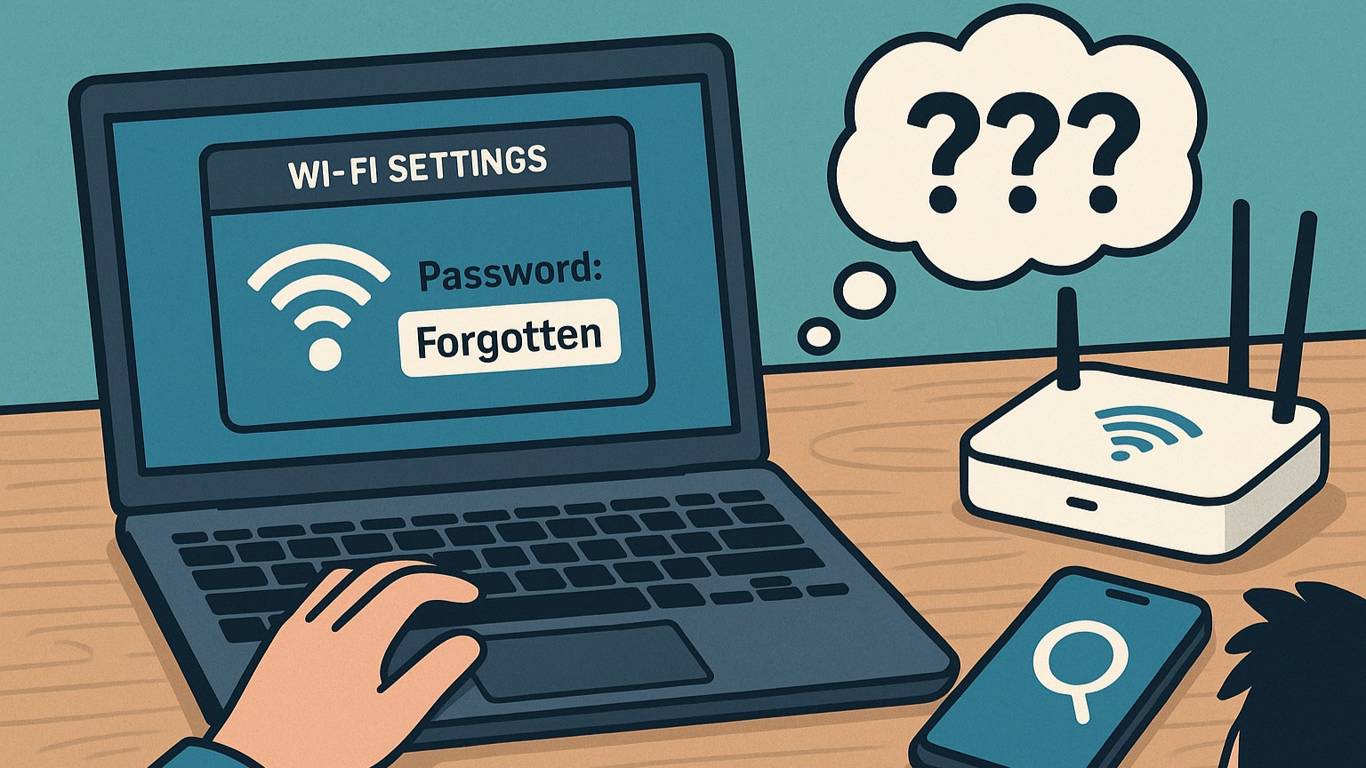
Забыли пароль от Wi-Fi? Вот как его можно узнать за несколько минут
Как узнать пароль от Wi-Fi, если вы его забыли или потеряли: основные способы и простой гайд
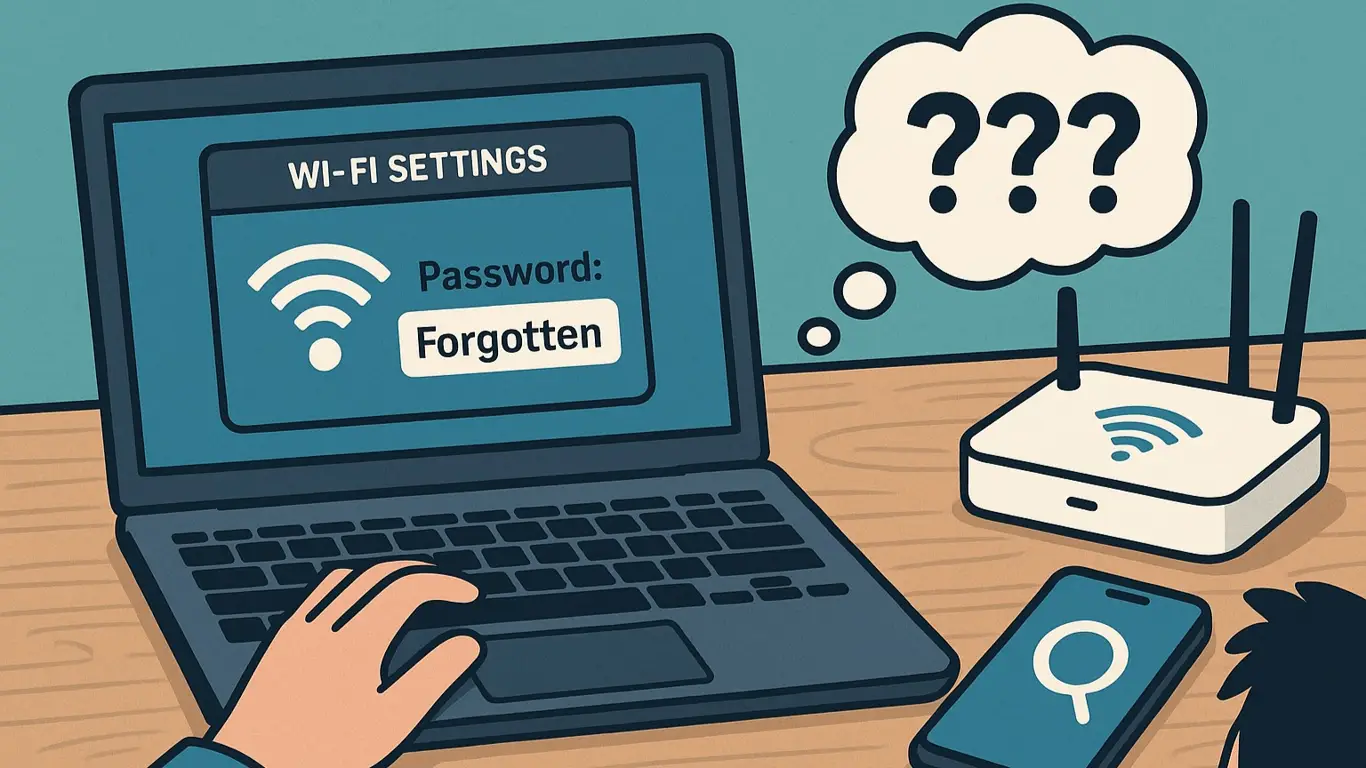
Generated by DALL·E
Забытый пароль от Wi-Fi — ситуация распространённая. Интернет работает на одном устройстве, а подключить новый телефон, ноутбук или телевизор не получается. В большинстве случаев пароль можно узнать за несколько минут. Рассказываем обо всех легальных и рабочих способах.
Проверьте сам роутер
Первое, что стоит сделать, — посмотреть на сам роутер. У многих моделей на корпусе есть наклейка. На ней указано название сети (SSID) и пароль по умолчанию. Обычно она расположена снизу или сзади устройства.
Если пароль меняли после установки, наклейка может не помочь. Тогда понадобится зайти в настройки роутера.
Зайдите в настройки роутера
Если вы подключены к Wi-Fi с любого устройства, пароль можно посмотреть в панели управления роутером.
Обычно для этого:
- в браузере вводят адрес вроде 192.168.0.1 или 192.168.1.1;
- вводят логин и пароль администратора (часто они тоже указаны на роутере);
- открывают раздел с настройками Wi-Fi или беспроводной сети.
Там отображается текущий пароль. У некоторых производителей есть отдельные мобильные приложения, где пароль тоже можно посмотреть.
Если доступ к настройкам утерян, остаётся сброс роутера к заводским настройкам. Для этого на корпусе есть кнопка Reset, которую нужно зажать на несколько секунд. После сброса сеть придётся настраивать заново.
Как посмотреть пароль на компьютере с Windows
Если компьютер уже подключался к этой сети, пароль можно узнать прямо в системе.
Через настройки:
- откройте параметры сети и Wi-Fi;
- перейдите к свойствам текущей сети;
- в разделе «Безопасность» включите отображение символов — пароль станет виден.
Также можно воспользоваться командной строкой Windows. Система хранит данные о подключённых сетях и позволяет вывести пароль с помощью стандартных команд.
Как узнать пароль на Mac
На компьютерах Apple пароль сохраняется в «Связке ключей».
Нужно:
- открыть программу «Связка ключей»;
- найти название своей Wi-Fi сети;
- открыть запись и включить показ пароля.
Для этого потребуется подтвердить действие паролем пользователя или Touch ID.
Как посмотреть пароль на iPhone и iPad
На устройствах Apple с актуальной версией системы пароль можно посмотреть прямо в настройках.
Путь простой:
- «Настройки» → Wi-Fi;
- нажмите на значок рядом с подключённой сетью;
- откройте пункт «Пароль».
Доступ подтверждается Face ID, Touch ID или кодом устройства.
Как узнать пароль на Android
На большинстве смартфонов Android пароль можно увидеть или передать через QR-код.
Для этого:
- откройте настройки Wi-Fi;
- выберите текущую сеть;
- нажмите «Поделиться» или значок QR-кода.
После подтверждения появляется QR-код, а на некоторых моделях рядом отображается и сам пароль.
Если ни один способ не сработал
Если пароль нигде не сохранился и доступа к настройкам роутера нет, остаётся только сброс устройства. После этого задаётся новый пароль, который лучше сохранить в менеджере паролей или записать.
Важно помнить
Все описанные способы подходят только для вашей сети или сети, к которой у вас есть разрешённый доступ. Попытки узнать пароль от чужого Wi-Fi без согласия владельца могут быть незаконными.