

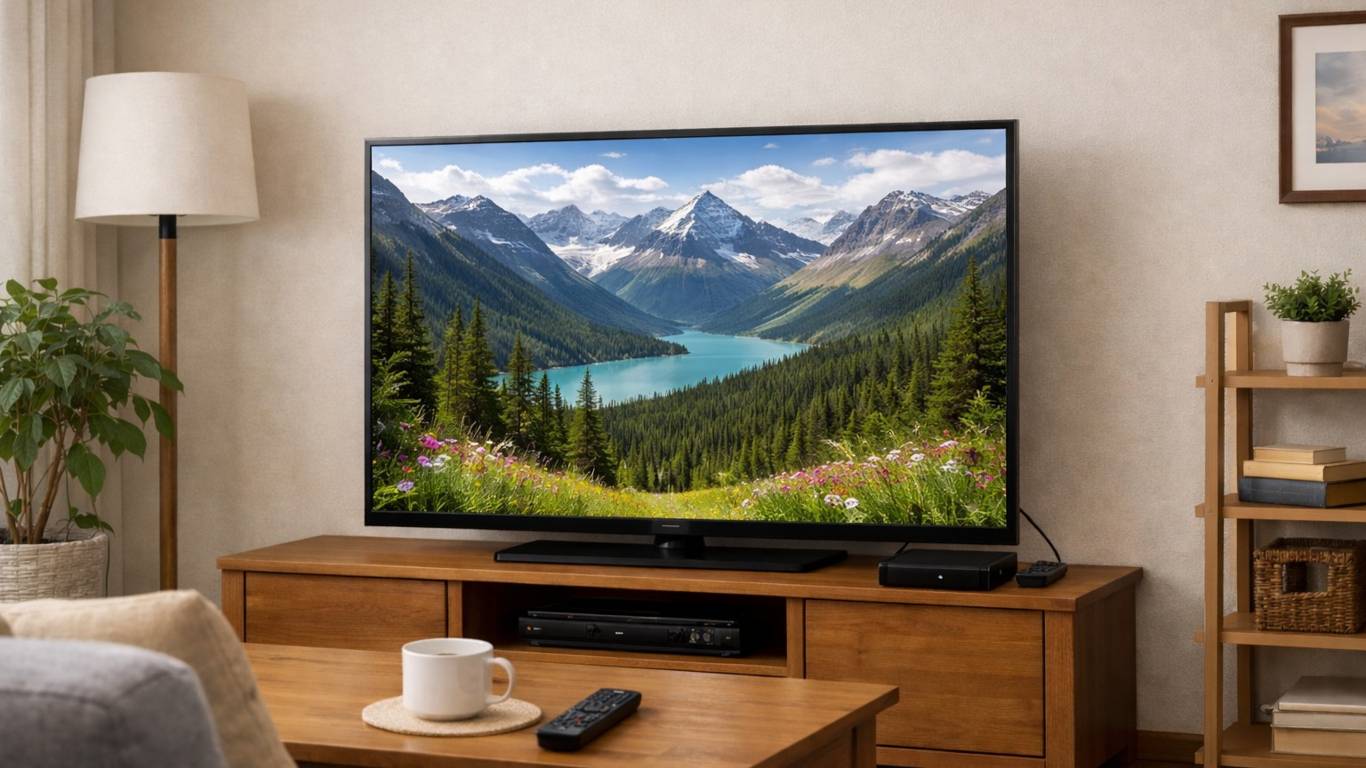
Старый телевизор ещё рано выбрасывать: как добавить Smart TV без покупки нового
Как сделать из обычного телевизора Smart TV: понятная инструкция без лишних слов
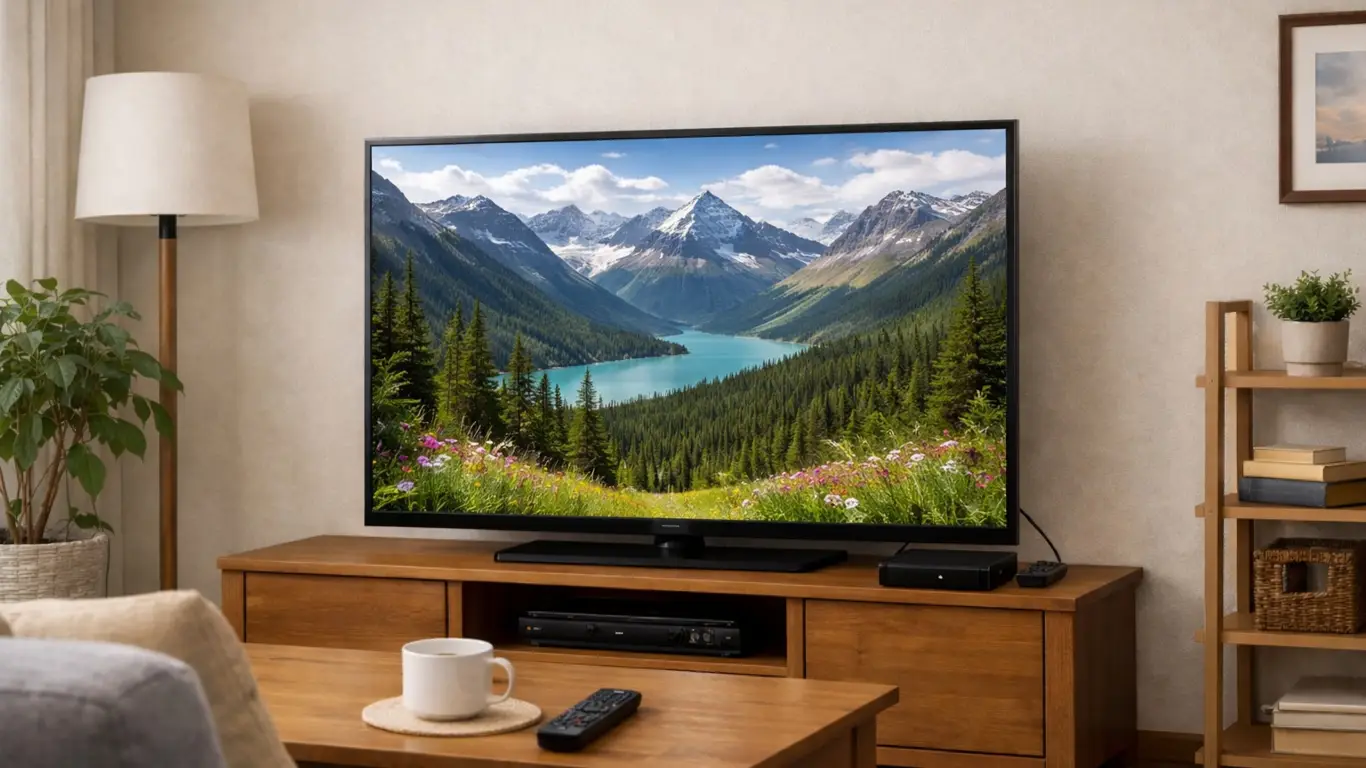
Generated by DALL·E
Многие телевизоры, которые отлично показывают эфирные каналы, не умеют выходить в интернет. В них нет YouTube, онлайн-кинотеатров и приложений. При этом менять такой телевизор на новый вовсе не обязательно. Существует несколько способов превратить обычный ТВ в Smart TV — от простых до более продвинутых. Разберём их по порядку.
Самый простой способ — подключить медиаприставку
Наиболее распространённый вариант — использовать специальную приставку, которая подключается к телевизору через HDMI-разъём. Именно она берёт на себя все «умные» функции: выход в интернет, запуск приложений и онлайн-сервисов.
После подключения нужно выбрать на телевизоре нужный HDMI-вход, подключить приставку к Wi-Fi или кабельному интернету и пройти начальную настройку. Управление происходит с помощью отдельного пульта.
Такие приставки бывают на разных платформах. Есть модели на Android TV или Google TV, есть устройства от Amazon, Apple или Roku. По сути, принцип работы у всех одинаковый: телевизор становится экраном, а вся «начинка» находится в приставке.
Этот способ подходит почти для любого телевизора, выпущенного за последние 10–15 лет, если у него есть HDMI-разъём.
HDMI-стик — компактная альтернатива приставке
Если не хочется ставить рядом с телевизором отдельное устройство, можно выбрать компактный HDMI-стик. Он выглядит как флешка и подключается прямо в HDMI-порт.
Чаще всего такие устройства работают с трансляцией видео из приложений на смартфоне или имеют упрощённый интерфейс с основными сервисами. Важно учитывать, что для стабильной работы большинству стиков требуется отдельное питание от розетки, а не от USB-порта телевизора.
Трансляция с телефона или планшета
Если пользоваться Smart-функциями планируется время от времени, можно обойтись без приставки. В этом случае телевизор используется как экран, а все действия происходят на смартфоне или планшете.
Для этого применяются технологии беспроводной передачи изображения. Самая известная — Chromecast, которая позволяет отправлять видео из поддерживаемых приложений прямо на телевизор. Есть и Miracast — технология зеркального отображения экрана, при которой на ТВ показывается всё, что происходит на телефоне.
Стоит учитывать, что не все телевизоры и смартфоны поддерживают эти технологии напрямую. Иногда требуется отдельный адаптер, который подключается к HDMI.
Подключение по кабелю: когда нужна стабильность
Ещё один вариант — подключить смартфон или компьютер к телевизору проводом. В этом случае ТВ работает как обычный монитор.
Современные смартфоны с разъёмом USB-C могут выводить изображение на телевизор через специальный переходник USB-C — HDMI. Однако такая возможность есть не у всех моделей, поэтому перед покупкой адаптера стоит уточнить поддержку вывода видео.
Компьютер или ноутбук можно подключить по HDMI без каких-либо сложностей. Это надёжный вариант, особенно если важно отсутствие задержек, например при просмотре видео в высоком качестве или презентациях.
Игровая консоль как замена Smart TV
Игровые консоли тоже могут выполнять роль умного устройства. В них обычно есть приложения для просмотра видео, онлайн-кинотеатров и YouTube. Для тех, у кого уже есть приставка, это может быть удобным решением без дополнительных затрат.
Что важно учесть при выборе способа
Перед тем как что-то покупать, стоит проверить:
- есть ли у телевизора HDMI-разъём;
- нужен ли интернет по Wi-Fi или удобнее подключить кабель;
- планируется ли регулярное использование приложений или только редкий просмотр видео.
Если нужен полноценный Smart TV с отдельным меню и пультом, лучше выбирать медиаприставку. Если требуется просто выводить видео с телефона, подойдёт трансляция или HDMI-стик. Для стабильной работы без зависаний надёжнее использовать проводное подключение.
Даже старый телевизор можно сделать удобным для просмотра онлайн-контента. В большинстве случаев для этого достаточно одного устройства и нескольких минут настройки.