

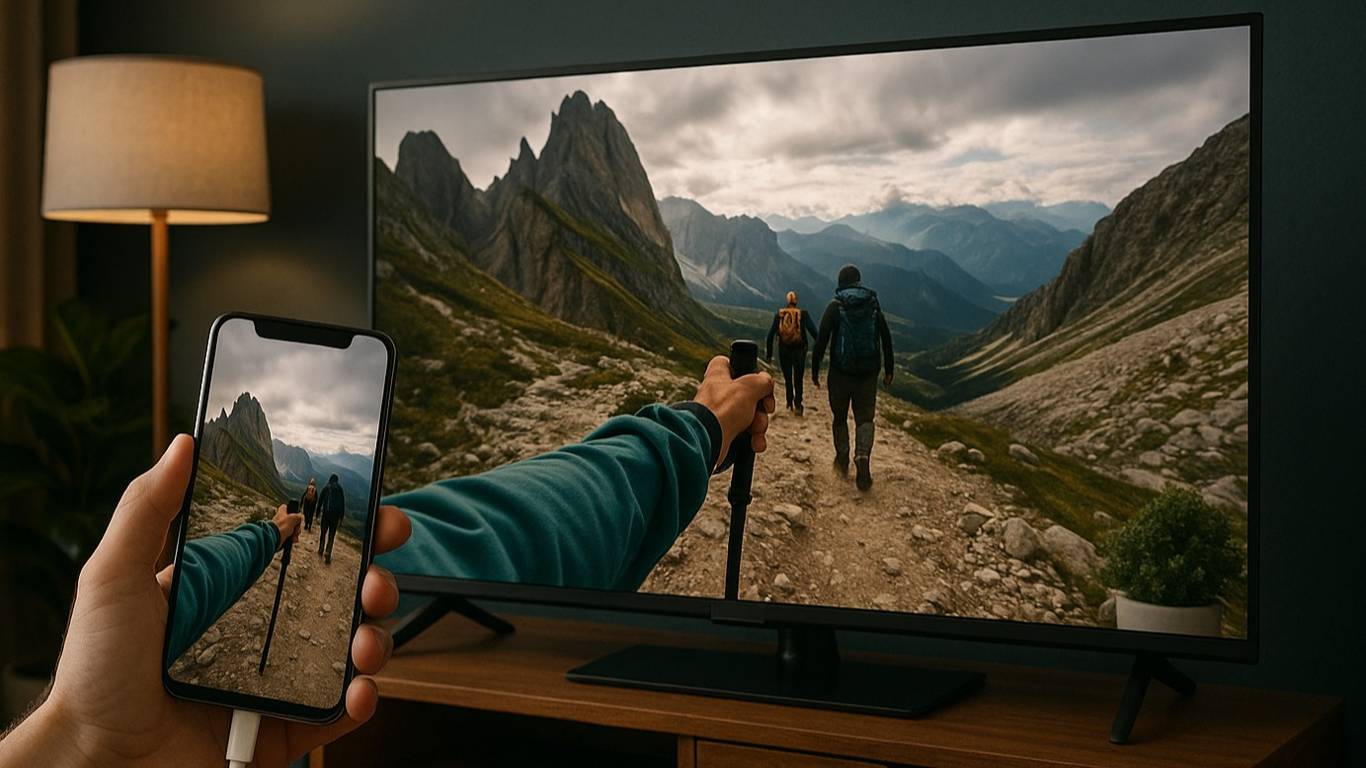
Телефон на большом экране: простые способы подключить смартфон к телевизору без лишних сложностей
Как подключить телефон к телевизору и вывести изображение: простые и полезные советы
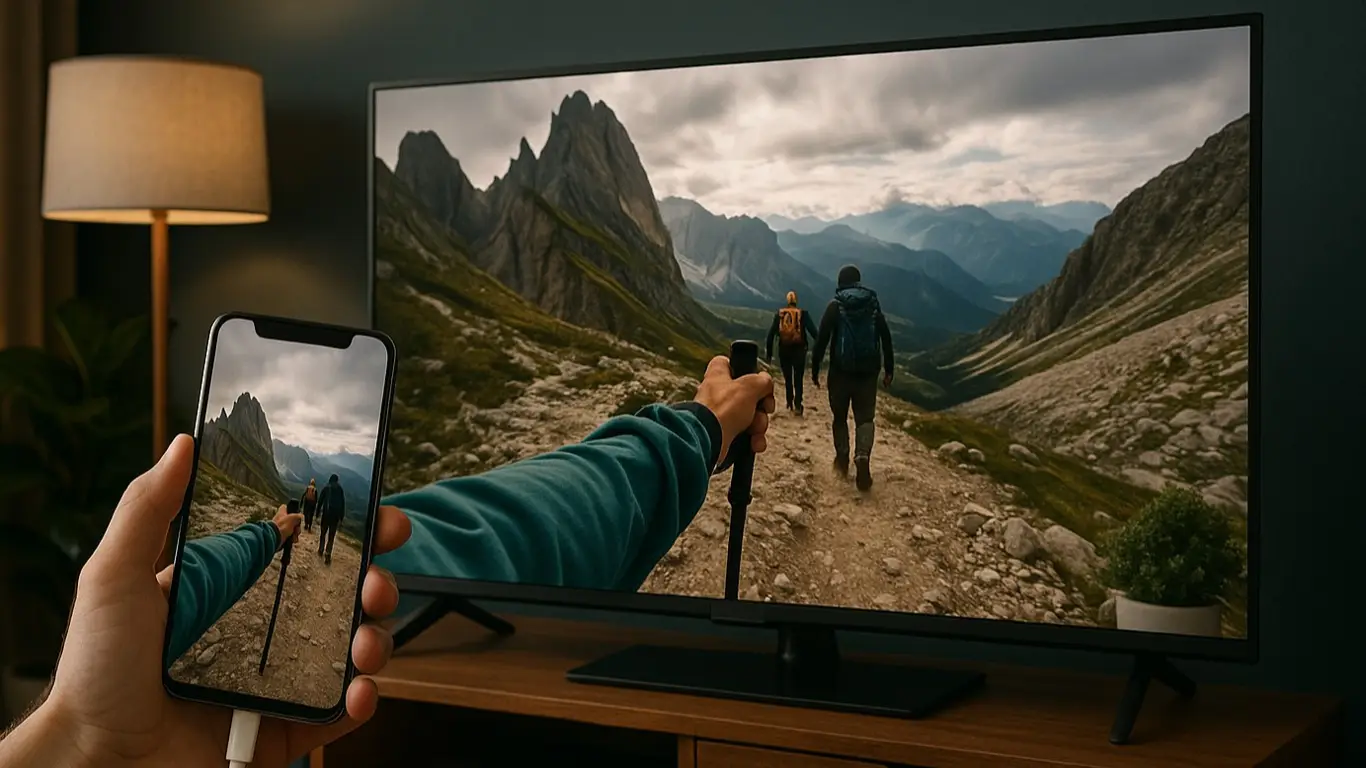
Generated by DALL·E
Смартфон давно стал основным устройством для просмотра видео, фотографий и общения. Но маленький экран не всегда удобен. Поэтому многие подключают телефон к телевизору, чтобы посмотреть фильм, показать фото гостям или запустить видео на большом экране. Сделать это можно разными способами — как с проводами, так и без них.
Проводное подключение: просто и стабильно
Самый надежный вариант — подключить телефон к телевизору с помощью кабеля HDMI. Такой способ подходит тем, кому важно стабильное изображение без задержек.
Если у телефона есть разъём USB-C, потребуется адаптер USB-C → HDMI. Его подключают к смартфону, затем HDMI-кабель — к телевизору. После этого на ТВ нужно выбрать соответствующий HDMI-вход. Изображение с телефона появится автоматически.
Для более старых моделей с разъёмом micro-USB может использоваться технология MHL. В этом случае нужен специальный переходник, который также подключается к HDMI телевизора. Иногда такие адаптеры требуют дополнительного питания.
Плюс проводного способа в том, что он не зависит от Wi-Fi и подходит для просмотра видео, игр и презентаций.
Беспроводная трансляция через Wi-Fi
Если не хочется использовать провода, можно передавать изображение по Wi-Fi. Этот вариант удобен для повседневного использования, но требует, чтобы телефон и телевизор были подключены к одной сети.
Google Cast и Chromecast
Многие современные телевизоры с Android TV или Google TV поддерживают Google Cast. В этом случае достаточно открыть приложение YouTube, онлайн-кинотеатр или браузер Chrome на телефоне и нажать значок «Трансляция». После выбора телевизора видео начнёт воспроизводиться на большом экране.
Этот способ подходит для Android-смартфонов и работает со многими популярными приложениями.
AirPlay для iPhone
Владельцы iPhone и iPad могут использовать AirPlay. Он работает с Apple TV и некоторыми моделями Smart TV. В настройках телефона нужно выбрать пункт «Повтор экрана» и указать телевизор. После этого можно либо транслировать отдельные видео, либо полностью дублировать экран смартфона.
Как и в случае с Google Cast, оба устройства должны быть подключены к одной Wi-Fi сети.
Miracast
Miracast — это технология беспроводного зеркалирования экрана. Она встречается на некоторых телевизорах и Android-устройствах. Передача изображения происходит напрямую, без роутера, через Wi-Fi Direct. Однако поддержка Miracast есть не у всех моделей, поэтому этот вариант подходит не всегда.
Подключение по USB: что нужно знать
Иногда телефон подключают к телевизору обычным USB-кабелем. В этом случае ТВ чаще всего распознаёт смартфон как флешку. Можно открыть фотографии или видеофайлы, которые сохранены в памяти телефона, но полноценное дублирование экрана при таком подключении обычно недоступно.
Частые проблемы и простые решения
Если телевизор не появляется в списке устройств, стоит проверить, подключены ли телефон и ТВ к одной Wi-Fi сети. Также полезно перезапустить оба устройства и временно отключить режим энергосбережения на смартфоне.
При проводном подключении важно убедиться, что адаптер поддерживает передачу видео, а не только зарядку.
Какой способ выбрать
Если нужен стабильный результат и минимальные настройки — подойдёт HDMI-подключение через адаптер. Для просмотра онлайн-видео и повседневного использования удобнее беспроводные технологии вроде Google Cast или AirPlay. А если телевизор используется редко и без Smart-функций, можно обойтись просмотром файлов через USB.
В большинстве случаев подключение телефона к телевизору занимает всего несколько минут и не требует специальных знаний. Главное — выбрать подходящий способ под свою технику.