
Accélérer un iPhone lent sous iOS 26: mises à jour, stockage et réglages
Votre iPhone rame ? Accélérez iOS 26 avec nos astuces: mises à jour, redémarrage, Low Data Mode, nettoyage Safari, libérer de l’espace et batterie optimisée.
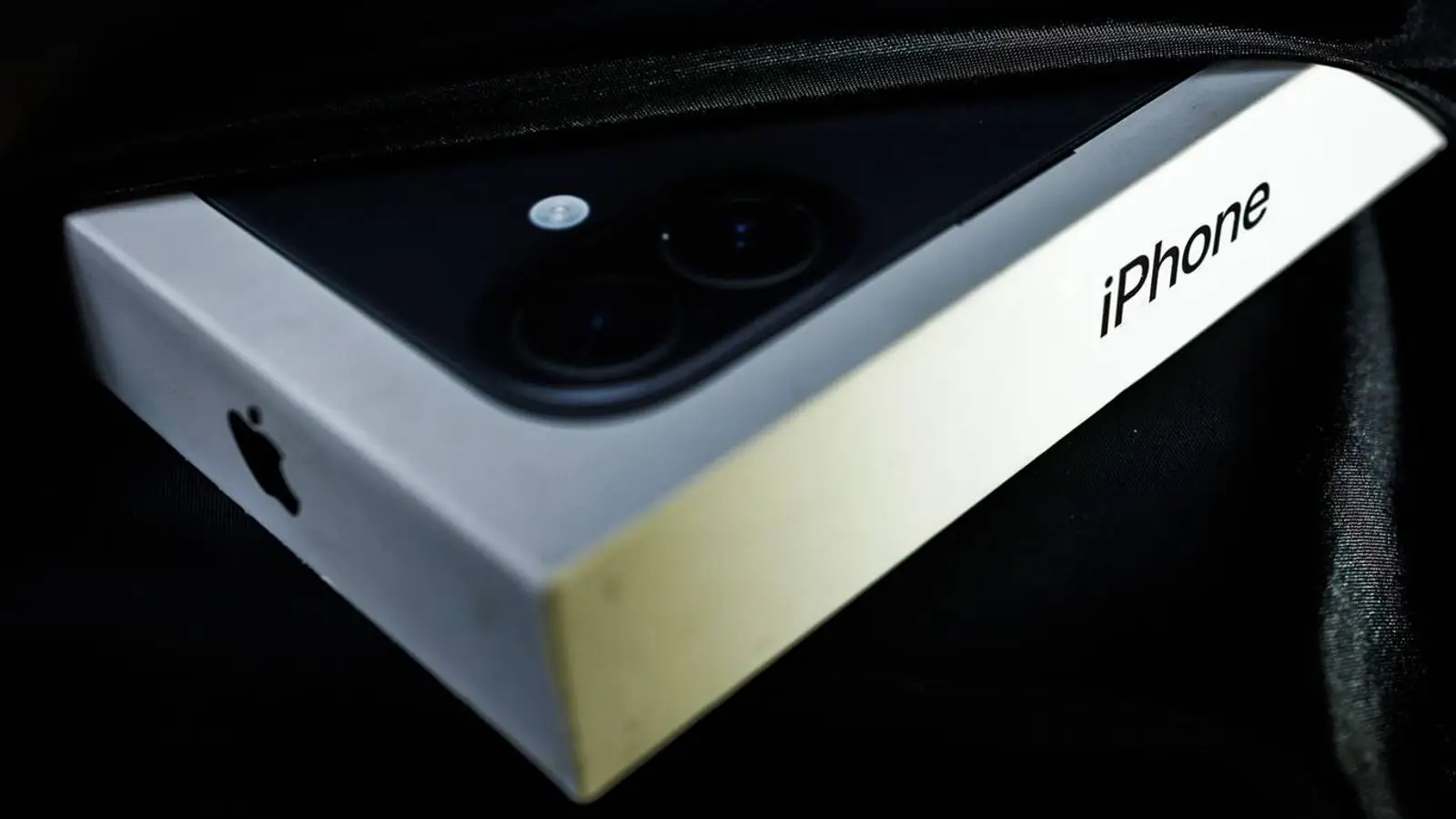
© A. Krivonosov
Parfois, l’iPhone donne l’impression de vivre un lundi sans fin: les apps hésitent à s’ouvrir, Safari prend son temps, les animations glissent au ralenti. On croit vite l’appareil en fin de course. Le plus souvent, l’explication est beaucoup plus terre à terre: stockage à l’étroit, activité en arrière‑plan trop nerveuse, système pas à jour ou simple surcharge. La bonne nouvelle, comme le note PEPELAC.NEWS, c’est qu’un regain de vitesse est généralement à portée de main, sans atelier de réparation ni recettes ésotériques.
Mise à jour
Commencez par votre version d’iOS. Après de longues pauses entre les mises à jour, le téléphone peut paraître lourd; de petites rustines de sécurité et corrections de bugs lissent souvent les accrocs du quotidien. Vérifiez via Réglages → Général → Mise à jour logicielle. La version actuelle est iOS 26, et les mises à jour intermédiaires comme 26.0.1 ou 26.1 aident en général. Les gros sauts annuels demandent plus de prudence: calibrés pour du matériel récent, ils peuvent peser sur les modèles plus anciens et occuper davantage d’espace. L’approche la plus pragmatique consiste à installer rapidement les patchs mineurs et à mettre en balance les grandes versions avec l’âge de votre appareil.
Rafraîchir la mémoire
La manie de balayer les apps a longtemps été jugée inutile, voire contre‑productive. Redémarrer est bien plus efficace. Sur les modèles récents, appuyez sur volume plus, puis volume moins, puis maintenez le bouton latéral jusqu’à l’apparition du curseur d’extinction. Après l’arrêt et le rallumage, le téléphone paraît souvent plus vif: la RAM est vidée et les processus bloqués sont interrompus. Au quotidien, ce simple redémarrage donne de meilleurs résultats que la fermeture frénétique des applications.
Low Data Mode
Le Low Data Mode offre un bonus discret: il freine l’activité en arrière‑plan, limite les téléchargements silencieux et économise la batterie. Activez‑le via Réglages → Données cellulaires → Options des données. Une option similaire existe pour le Wi‑Fi: touchez l’icône « i » à côté du réseau et basculez l’interrupteur. C’est une manière tranquille d’empêcher les apps de faire tourner votre iPhone à votre insu.
Effets visuels
L’interface de l’iPhone est agréable à l’œil, mais ces effets ont un coût. Pour alléger la charge, réduisez les mouvements dans Réglages → Accessibilité → Mouvement et baissez la transparence dans Accessibilité → Affichage et taille du texte. Sous iOS 26 et versions ultérieures, le réglage Liquid Glass dans Réglages → Luminosité et affichage peut passer de Clear à Tinted, ce qui allège la charge système sans dénuder l’interface.
Safari
Avec le temps, le navigateur accumule cache, cookies et historique; cette couche peut finir par le ralentir. Nettoyez‑le via Réglages → Apps → Safari → Effacer l’historique et les données de sites. Effacer tout l’historique a l’effet le plus net, même si, au début, plusieurs sites paraîtront « neufs », sans vos préférences sauvegardées. Un petit désagrément pour un Safari plus propre et plus rapide.
Libérer de l’espace
Le tueur de vitesse numéro un, c’est un stockage saturé. L’iPhone reste plus régulier quand il lui reste au moins environ 10 Go libres, soit approximativement 10% de la capacité totale. Consultez l’utilisation via Réglages → Général → Stockage iPhone pour identifier les apps les plus gourmandes. Supprimer ou décharger une app aide: la suppression libère tout, tandis que le déchargement conserve documents et données sans l’app elle‑même. Dans les faits, quelques nettoyages décisifs ici font plus de différence que n’importe quel autre réglage.
Messages
iMessage peut enfler en douce, surtout si photos et vidéos pleuvent dans vos conversations. La synchro iCloud dans les réglages de votre identifiant Apple peut alléger la charge, selon l’espace disponible dans le nuage. Autre voie: supprimer de gros fils ou élaguer les médias superflus dans chaque discussion via la section Photos du profil du contact. Pensez aussi à raccourcir la durée de vie des messages vocaux: réglez leur suppression après 2 minutes dans Messages pour récupérer de l’espace au fil de l’eau.
Musique et photos
Même à l’ère du streaming, beaucoup d’appareils gardent un stock de titres téléchargés. Supprimez‑les dans Réglages → Musique → Musique téléchargée. Les photos se gèrent facilement avec iCloud Photos, mais là aussi l’espace cloud est requis. La méthode classique reste fiable: connectez l’iPhone à un Mac, importez vos images, puis effacez‑les de l’appareil. N’oubliez pas le dossier Recently Deleted: seul le vider libère réellement la place. Au passage, un tri dans les captures d’écran et les rafales fait des merveilles en silence.
Batterie
Parfois, les lenteurs viennent d’un bridage lié à une batterie vieillissante. Dans d’anciennes versions d’iOS, cela apparaissait dans État de la batterie. Dans iOS 26, le mécanisme s’appelle Adaptive Power et peut être désactivé via Réglages → Batterie → Power Mode. Le désactiver peut accélérer l’appareil au prix de la stabilité; mieux vaut donc vérifier l’état de la batterie et la remplacer si nécessaire.
Réinitialisation complète
Si rien n’y fait, il reste l’option radicale: repartir de zéro. Allez dans Réglages → Général → Transférer ou réinitialiser l’iPhone pour effacer le contenu et restaurer les réglages d’usine, puis récupérez une sauvegarde. Cela apporte souvent un souffle d’air, mais si le souci se niche dans vos données ou vos apps, il peut revenir avec la restauration. Dans ce cas, la voie la plus propre consiste à configurer l’iPhone comme neuf.
En dernier recours
Après avoir tout tenté, si l’iPhone persiste à jouer les difficiles, il est temps pour un diagnostic Apple: une cause matérielle peut être en jeu et se corriger. Et si la réparation ne vaut pas le coup, la conclusion s’impose: il est peut‑être temps d’envisager un nouvel appareil.