

Один раз настроил — и все ссылки открываются как надо: как поменять браузер по умолчанию
Как изменить браузер по умолчанию на компьютере и смартфоне
Generated by DALL·E
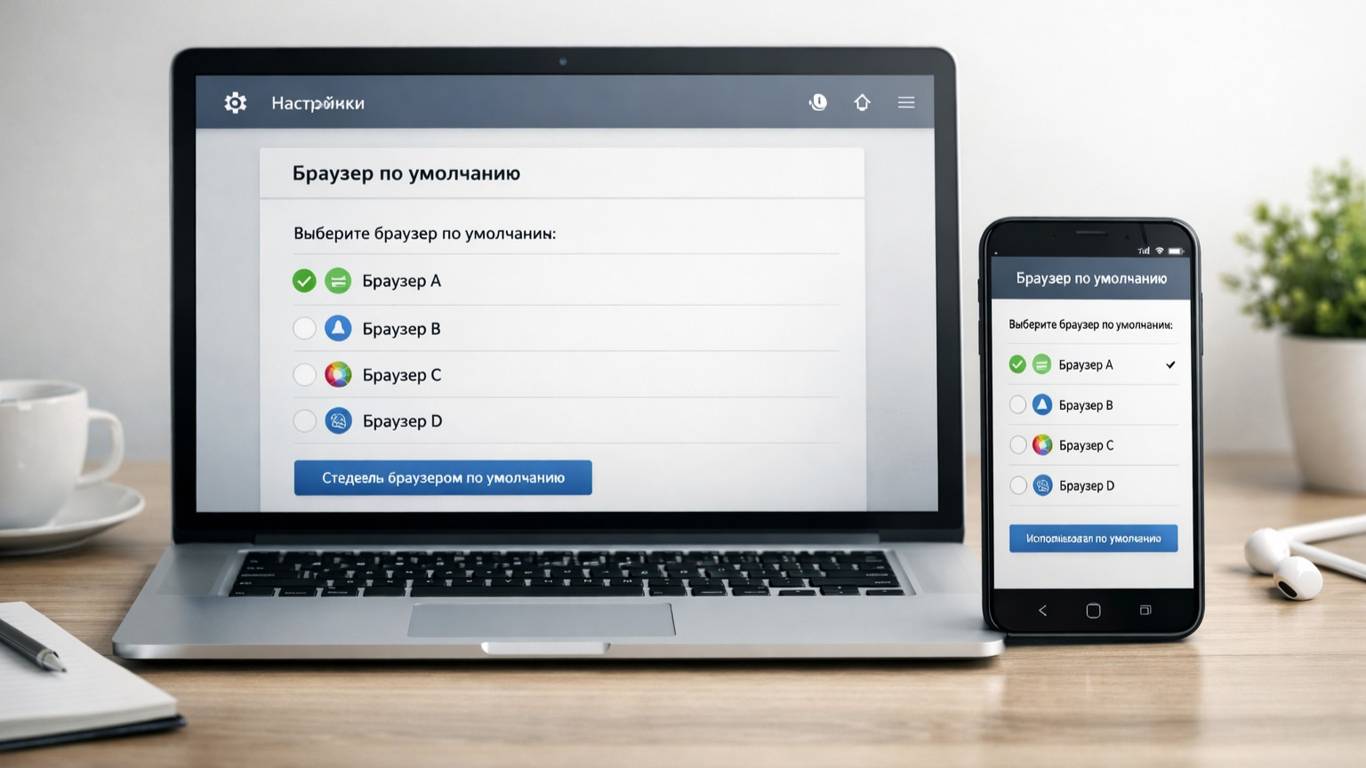
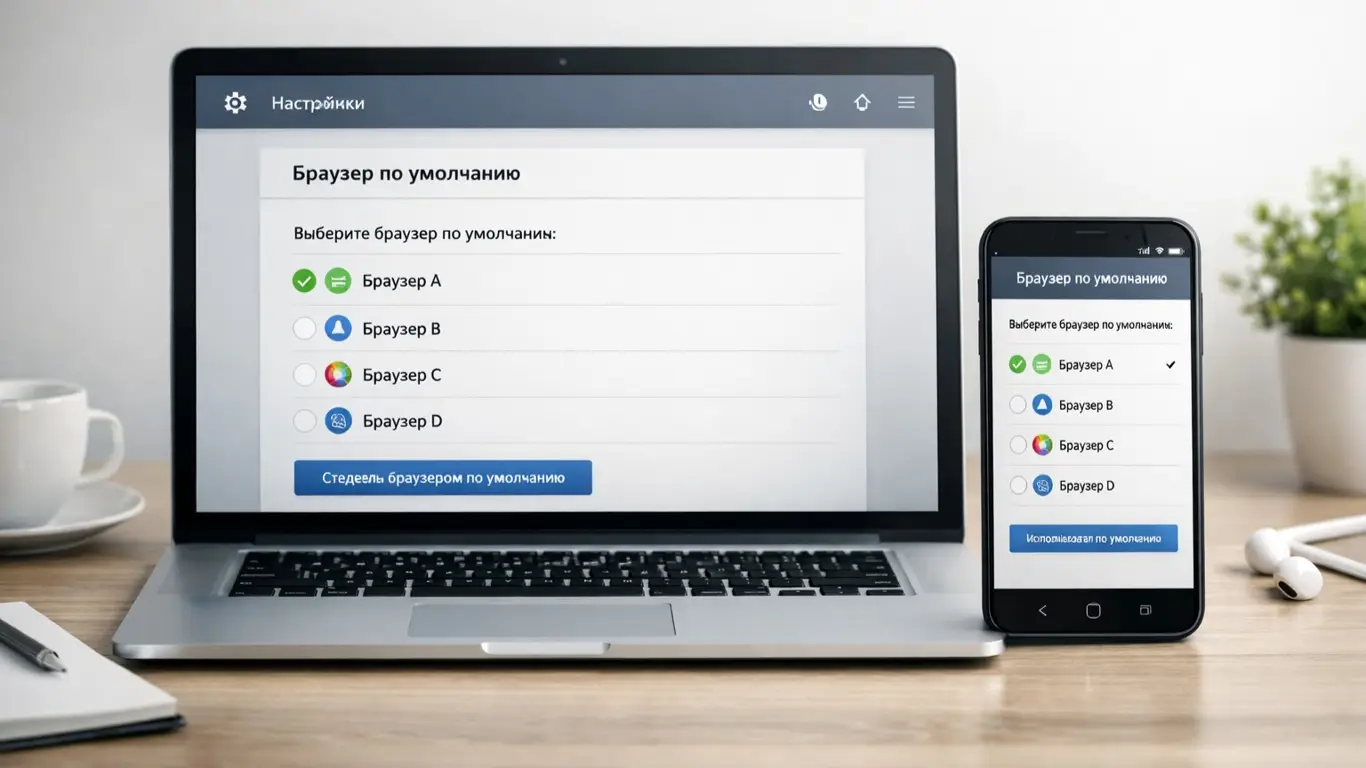
Браузер по умолчанию — это программа, которая автоматически открывает ссылки из писем, мессенджеров и других приложений. Если на устройстве установлено несколько браузеров, система сама выбирает основной. Но при желании его можно изменить. Рассказываем, как это сделать на компьютерах и смартфонах с разными операционными системами.
Windows 11
В Windows 11 настройки браузера находятся в разделе приложений. Нужно открыть «Пуск», перейти в «Параметры», затем выбрать «Приложения» и пункт «Приложения по умолчанию». В списке следует найти нужный браузер и нажать кнопку «Сделать по умолчанию».
Иногда система предлагает назначить браузер отдельно для разных типов ссылок и файлов — например, для HTTP, HTTPS или HTML-страниц. Это особенность Windows 11, и в таком случае стоит проверить, что основные протоколы привязаны к выбранному браузеру.
Windows 10
В Windows 10 всё немного проще. Через «Пуск» нужно открыть «Параметры», перейти в раздел «Приложения», затем — «Приложения по умолчанию». В блоке «Веб-браузер» отображается текущая программа. Достаточно нажать на неё и выбрать другую из списка.
macOS
На компьютерах Mac браузер по умолчанию меняется через системные настройки. В актуальных версиях macOS нужно открыть меню Apple, перейти в «Системные настройки», выбрать раздел «Рабочий стол и Dock» и найти пункт «Браузер по умолчанию». В более ранних версиях этот параметр находится в разделе «Основные».
Важно помнить, что нужный браузер должен быть установлен заранее, иначе он не появится в списке.
iPhone и iPad
На устройствах Apple с iOS и iPadOS изменить браузер можно через настройки. Для этого нужно открыть «Настройки», перейти в раздел «Приложения», затем выбрать «Приложения по умолчанию». В пункте «Веб-просмотр» отображается текущий браузер — его можно заменить на любой установленный альтернативный вариант.
Android
На смартфонах и планшетах Android путь может немного отличаться в зависимости от производителя, но общий принцип одинаковый. Нужно открыть «Настройки», перейти в «Приложения», затем выбрать «Приложения по умолчанию». В разделе «Браузер» выбирается программа, которая будет открывать все ссылки.
Если нужного браузера нет в списке, стоит проверить, установлен ли он и не отключён ли в системе.
Что стоит учитывать
После смены браузера по умолчанию новые ссылки будут открываться уже в выбранной программе. При этом ранее сохранённые настройки отдельных приложений могут остаться без изменений. В таком случае систему можно перенастроить вручную через раздел приложений по умолчанию.