

Жёсткий диск на грани? Простые способы узнать, сколько ещё проживёт ваш HDD или SSD
Как проверить состояние HDD и SSD и понять, когда накопитель пора менять
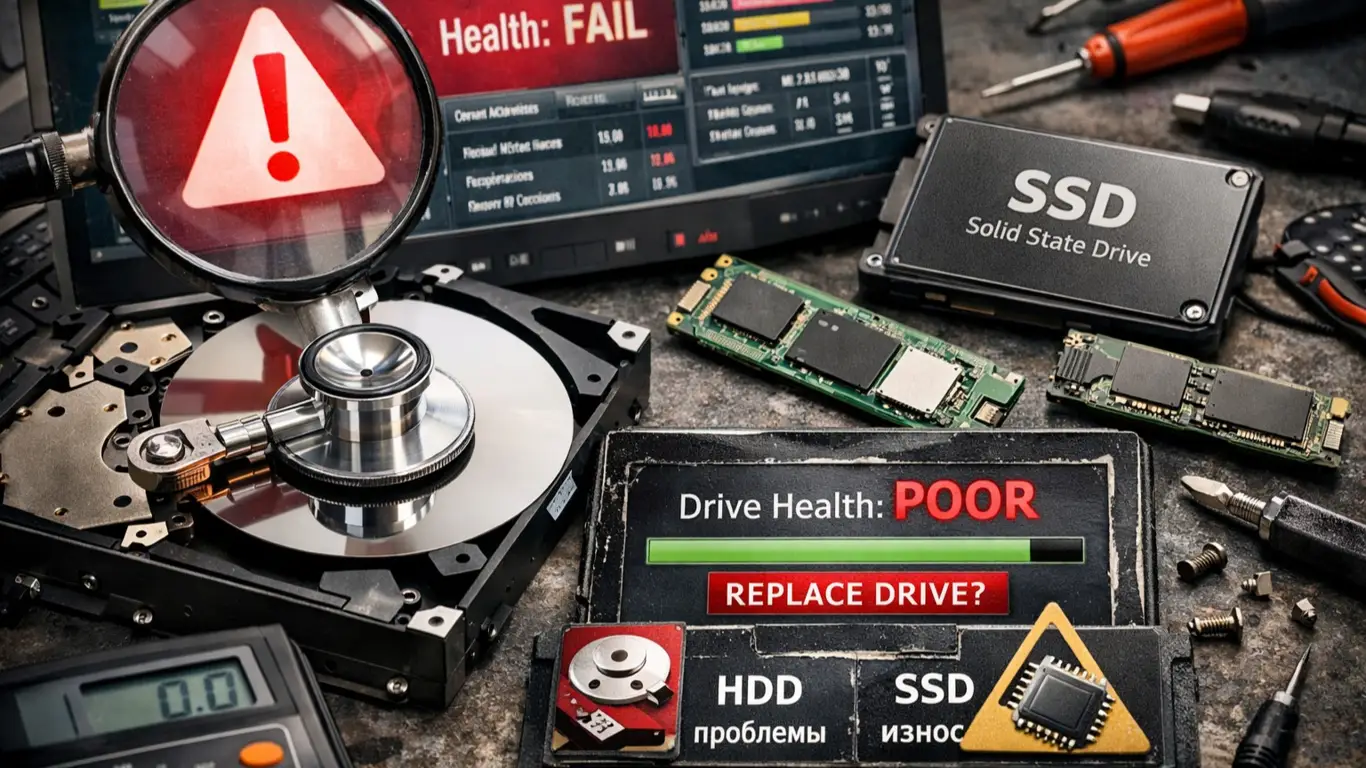
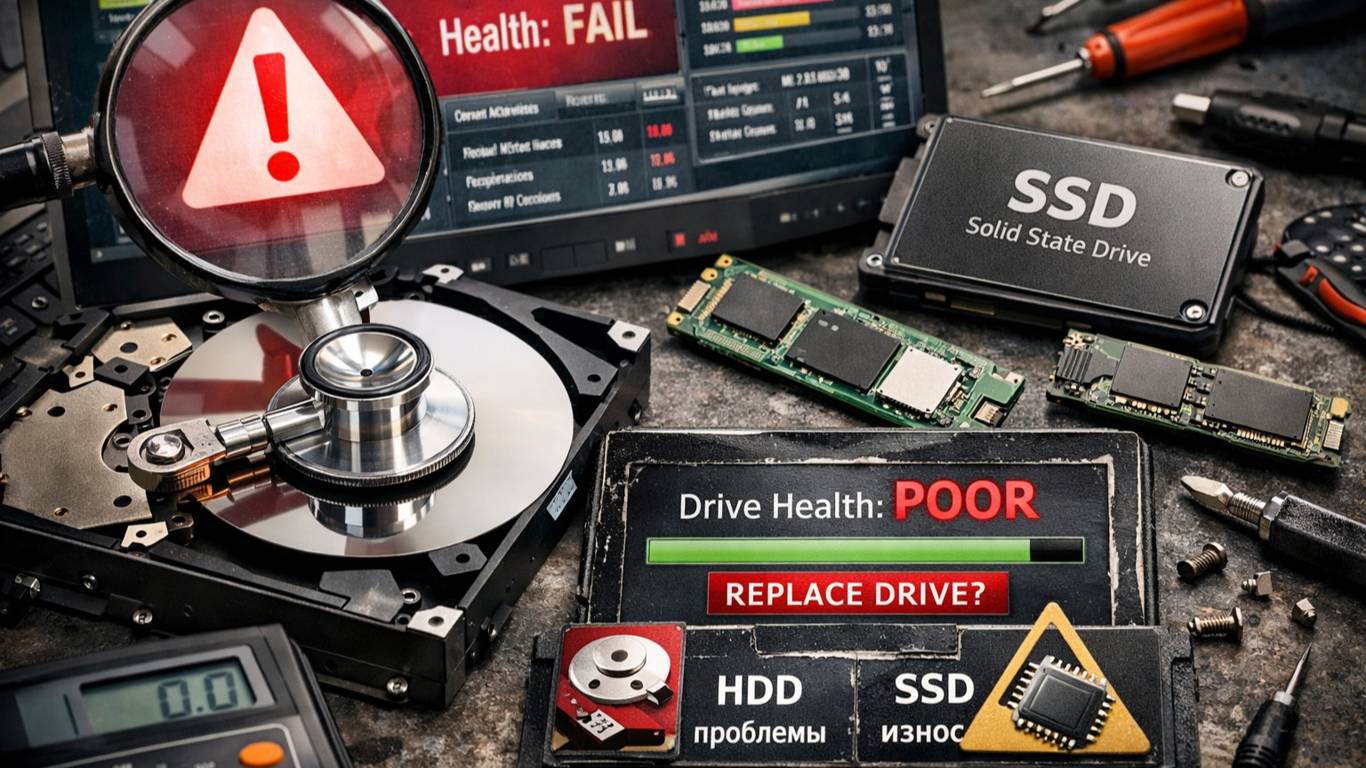
Generated by DALL·E
Потеря важных файлов чаще всего происходит неожиданно. Компьютер включался вчера, а сегодня система уже не видит диск. Именно поэтому специалисты советуют не полагаться на удачу и регулярно делать резервные копии. Но при этом у пользователя всё же есть возможность заранее оценить состояние жёсткого диска или SSD и понять, что с ним что-то не так.
Современные накопители оснащены системой самодиагностики S.M.A.R.T. Она собирает данные о работе диска и фиксирует ошибки, износ и другие признаки возможной неисправности. S.M.A.R.T. не умеет точно предсказывать дату отказа, но часто позволяет заметить проблему до того, как накопитель перестанет работать.
Для обычного жёсткого диска (HDD) ключевыми считаются параметры, связанные с состоянием поверхности. Если диск начал находить повреждённые сектора и заменять их резервными, это тревожный сигнал. Особенно стоит обратить внимание на показатели переназначенных секторов и так называемых «ожидающих» секторов. Их появление говорит о том, что данные читаются с трудом и риск потери информации растёт. Даже единичные значения таких параметров — повод как минимум сделать резервную копию.
С твердотельными накопителями (SSD) ситуация другая. У них нет движущихся частей, зато есть ограниченный ресурс перезаписи памяти. Поэтому для SSD важнее не ошибки чтения, а уровень износа. В S.M.A.R.T. он может отображаться как процент израсходованного ресурса или как количество циклов перезаписи. Также полезно посмотреть, сколько данных уже было записано на диск за всё время работы.
Производители SSD обычно указывают параметр TBW — объём данных, который можно записать на накопитель в течение срока службы. Это не точный срок жизни, а ориентир. На практике многие SSD продолжают работать и после достижения этого значения, но запас прочности у них уже минимален. Сравнив TBW с фактическим объёмом записанных данных, можно примерно понять, сколько ресурса осталось.
Проверить общее состояние диска в Windows можно даже без сторонних программ, но такая проверка покажет лишь статус «норма» или «ошибка». Для более детального анализа используют бесплатные утилиты, например CrystalDiskInfo. Они отображают все основные параметры S.M.A.R.T. и позволяют увидеть, какие значения растут со временем. В Linux для этого применяются утилиты smartctl и nvme-cli.
Если программа показывает ухудшение состояния HDD или высокий износ SSD, не стоит пытаться «лечить» накопитель. В таких случаях правильное решение — срочно сохранить важные данные и подготовиться к замене диска. S.M.A.R.T. существует именно для этого: не чтобы пугать цифрами, а чтобы дать время спокойно перенести информацию и избежать неприятных сюрпризов.