

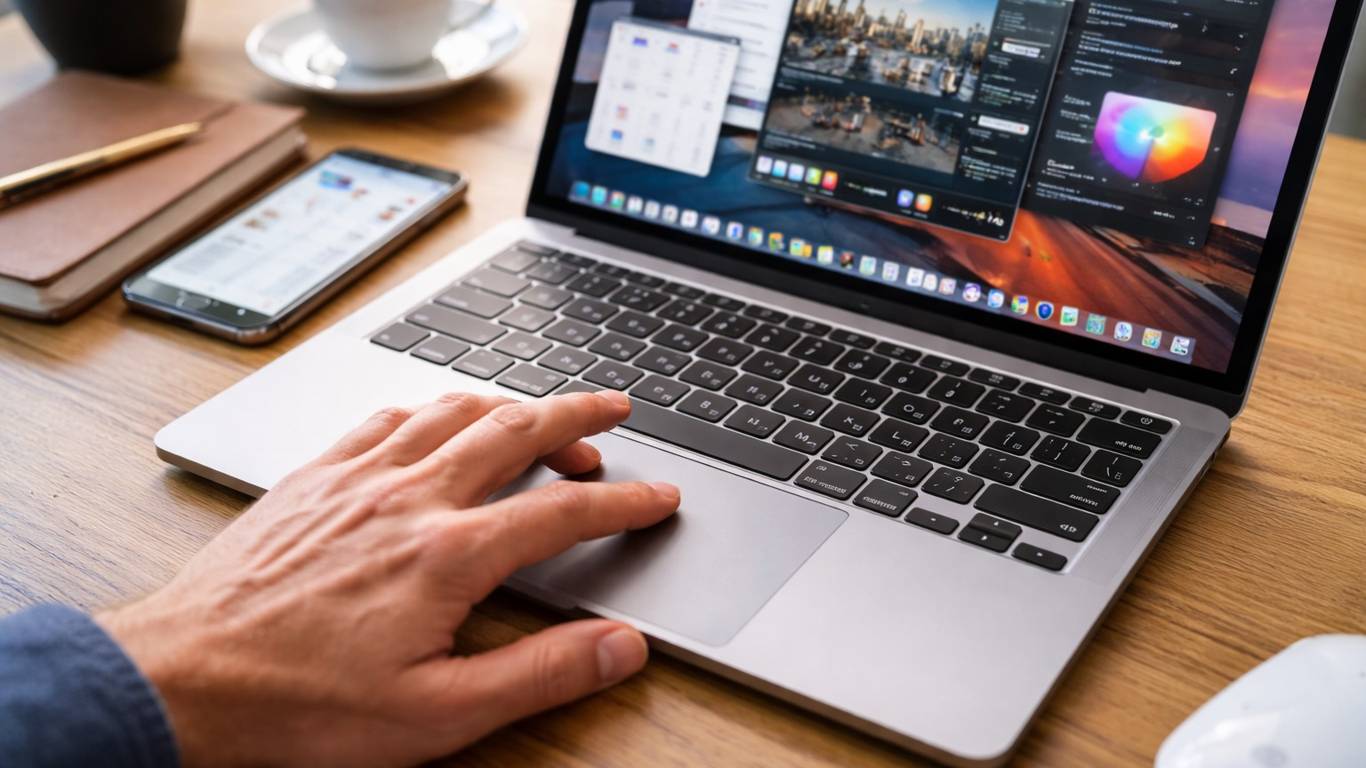
Тачпад больше не “запасной вариант”: что он умеет в современных ноутбуках и как это ускоряет работу
Почему ты зря недооценивал тачпад на ноутбуке — лучшие фишки, которые изменят твою работу уже сегодня
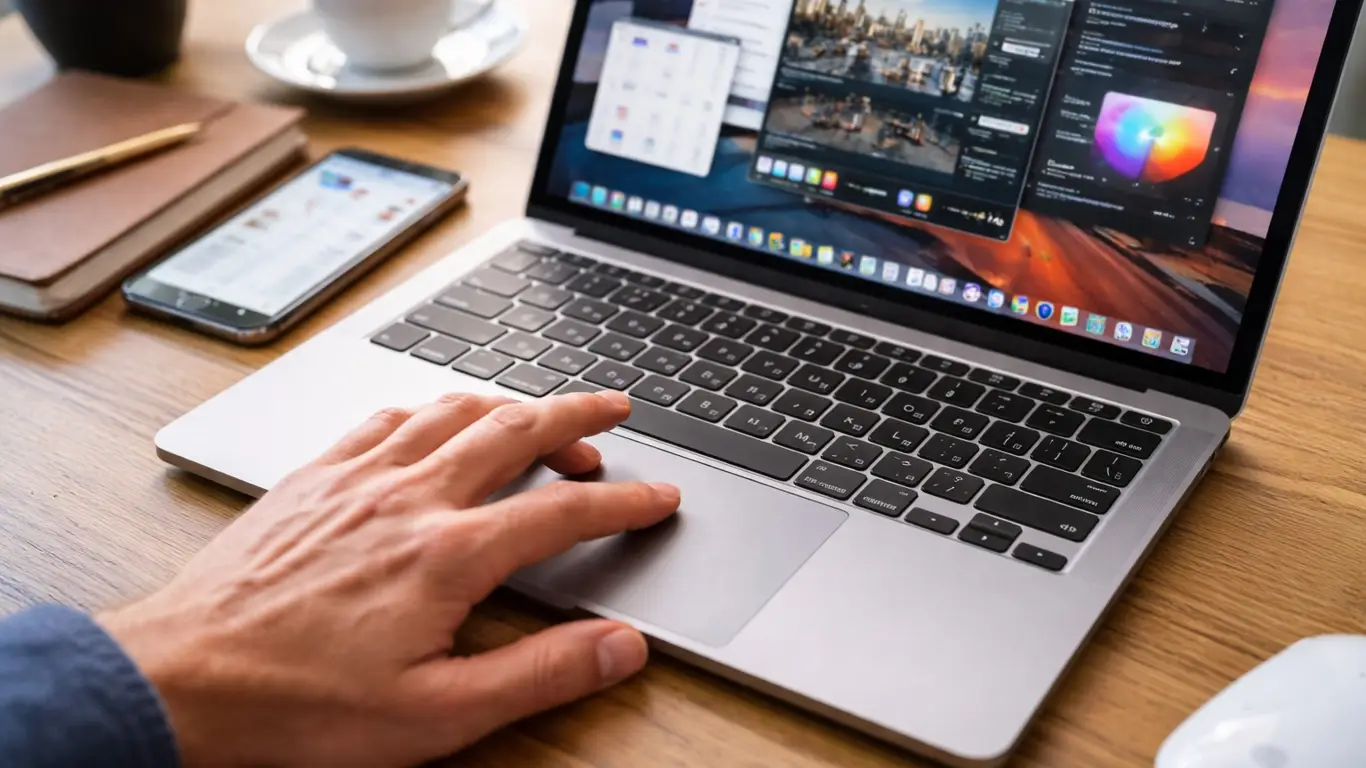
Generated by DALL·E
Ещё недавно тачпад воспринимали как компромисс. Есть мышка — отлично. Нет мышки — приходится мучиться. Такое отношение появилось не на пустом месте. Ранние тачпады действительно были неудобными: маленькими, «тормозными» и непредсказуемыми. Они плохо чувствовали движение пальца, а точность наведения часто оставляла вопросы.
Но сейчас ситуация изменилась. Современный тачпад — это не просто панель под клавиатурой. Во многих ноутбуках он стал полноценным инструментом управления, который помогает работать быстрее и спокойнее, особенно в дороге или вне офиса.
Почему тачпады долго считали бесполезными
Плохая репутация тянется ещё с конца 90-х и начала 2000-х. Тогда тачпады делали маленькими, без нормальной чувствительности и без жёсткой настройки. Жестов почти не было. Прокрутка работала странно или не работала вообще. В играх тачпад был бессилен, а в офисных задачах утомлял. В итоге сформировалась привычка: если есть мышь — тачпад лучше не трогать.
Что изменилось: почему современные тачпады стали удобными
Сегодня производители ноутбуков заметно улучшили тачпады, и это чувствуется сразу:
- площадь стала больше, пальцу не тесно;
- поверхность чаще стеклянная или похожа на неё по ощущениям;
- точность выше, курсор двигается плавно;
- появились жесты, как на смартфонах;
- на многих моделях лучше распознаются несколько пальцев одновременно.
И главное: тачпад теперь работает не “на всякий случай”, а реально помогает выполнять задачи быстрее.
Жесты, которые экономят время каждый день
Одна из причин, почему тачпад стоит освоить заново — это жесты. Они заменяют кучу мелких действий мышкой или горячими клавишами.
Вот что обычно помогает больше всего:
Два пальца — прокрутка
Работает в браузере, документах, чатах. Можно листать страницы без колёсика мыши.
Тап двумя пальцами — контекстное меню
Это замена правой кнопки мыши. Удобно, когда нужно быстро копировать, вставлять, переименовывать файлы.
Три пальца — переключение окон и приложений
У многих ноутбуков можно смахивать в стороны, чтобы менять активные программы. Это ускоряет работу, когда открыт браузер, таблица и мессенджер.
Смахивание тремя или четырьмя пальцами вверх — обзор всех окон
Помогает быстро найти нужный документ или вкладку, не тыкаясь по панели задач.
Щипок двумя пальцами — масштаб
Полезно в браузере, картинках и некоторых редакторах: увеличить схему, посмотреть мелкий текст, уменьшить страницу.
Почему тачпад иногда удобнее мышки
Тачпад особенно выручает, когда работать приходится без нормального рабочего места:
- в поезде или самолёте,
- в кафе,
- на коленях,
- на небольшом столике,
- на конференции или лекции.
Мышке нужна поверхность и пространство. Тачпад всегда на месте. И если он хороший, то рука меньше “гуляет”, а движения получаются точнее.
Скрытая польза: точность, контроль и меньше лишних движений
Когда тачпад настроен нормально, он даёт неочевидный плюс — меньше мелкой суеты. Например, можно быстро выделять текст, двигать курсор по строкам, переключаться между окнами одним движением. Для многих задач это быстрее, чем мышка, потому что рука остаётся рядом с клавиатурой, а не тянется в сторону.
Почему тачпад может раздражать даже на новом ноутбуке
Иногда человек пробует тачпад и всё равно говорит: «нет, это не моё». Часто проблема не в устройстве, а в настройках.
На удобство влияют:
- скорость курсора (может быть слишком резкой или слишком медленной),
- чувствительность,
- ускорение движения,
- задержка при нажатии,
- распознавание ладони при печати.
Если тачпад “живёт своей жизнью”, курсор прыгает или мешает при наборе текста — это обычно решается настройкой.
Что можно включить в настройках, чтобы тачпад стал удобнее
Даже базовые настройки часто делают разницу:
- включить или настроить жесты;
- уменьшить чувствительность, если курсор дёргается;
- настроить скорость прокрутки;
- включить защиту от случайных касаний ладонью;
- отключить «нажатие по касанию», если часто случайно кликается.
После этого тачпад перестаёт быть раздражителем и начинает работать предсказуемо.
Когда мышка всё равно лучше
Тачпад не решает вообще всё. Есть задачи, где мышка остаётся удобнее:
- работа с графикой и точным редактированием;
- игры и любые быстрые движения;
- монтаж видео или сложные таймлайны;
- работа с большими таблицами, где нужно много выделять и перетаскивать.
Но во всех остальных случаях тачпад может спокойно заменить мышку, особенно если пользоваться жестами.
Мнение экспертов: что важно запомнить
Тачпад давно перестал быть “временной заменой”. Если ноутбук не старый, есть смысл дать ему второй шанс. Достаточно освоить пару жестов и привести настройки в порядок — и становится заметно, что многие действия делаются быстрее, а рабочий процесс меньше зависит от мышки.