

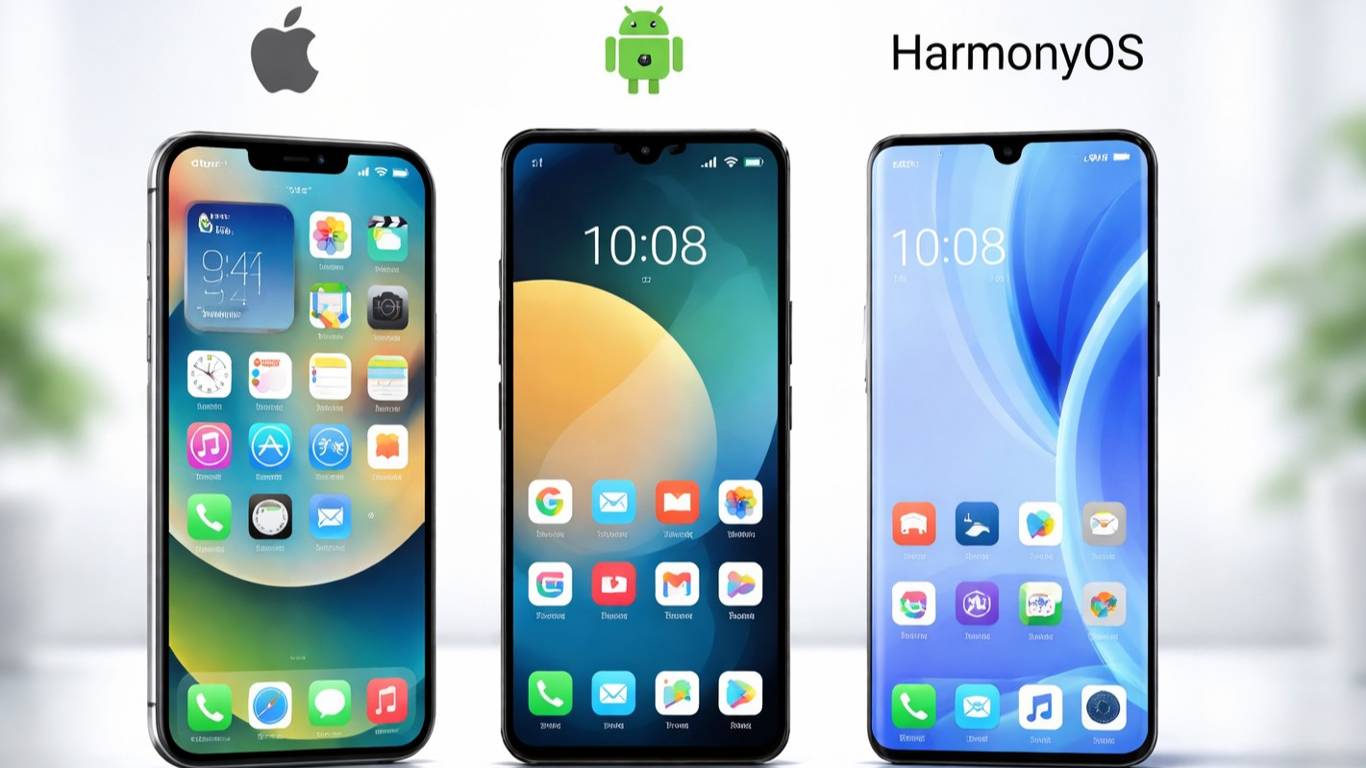
Смена смартфона без потери данных: что нужно знать при переходе между iOS, Android и HarmonyOS
Как перенести данные на новый телефон: подробный и понятный гайд для iOS, Android и HarmonyOS
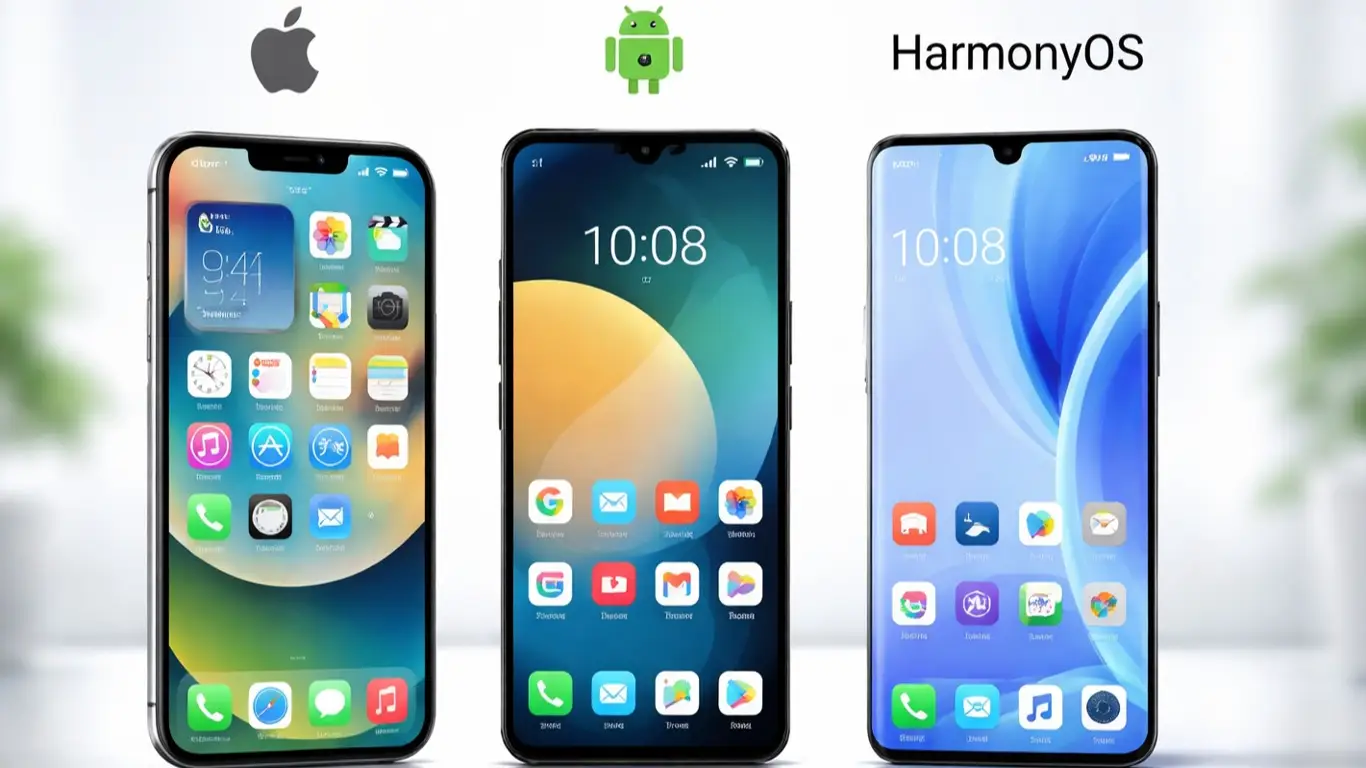
Generated by DALL·E
Покупка нового смартфона почти всегда сопровождается одним и тем же вопросом: как перенести все данные со старого устройства и ничего не потерять. Контакты, фото, переписки, приложения — вручную копировать это долго и неудобно. К счастью, производители смартфонов давно предусмотрели встроенные инструменты для переноса данных между разными операционными системами.
Разберёмся, как работает перенос данных между iPhone, Android и смартфонами Huawei на HarmonyOS, и что важно учесть заранее.
Что нужно сделать перед переносом данных
Независимо от того, с какого телефона и на какой вы переходите, есть несколько общих правил:
- зарядите оба устройства минимум на 50%, лучше — подключите к зарядке;
- убедитесь, что рядом есть стабильный Wi-Fi;
- приготовьтесь к тому, что процесс может занять от нескольких минут до часа — в это время телефонами лучше не пользоваться;
- перенос данных обычно предлагается при первом включении нового смартфона. Если вы уже его настроили, иногда придётся сбрасывать устройство к заводским настройкам.
Перенос данных с iPhone на iPhone
Если вы меняете один iPhone на другой, всё происходит довольно просто. При первом включении нового устройства нужно положить старый iPhone рядом. На экране появится предложение автоматически перенести данные.
Дальше система сама предложит шаги: авторизацию, подтверждение и ожидание окончания копирования. Переносятся контакты, фотографии, сообщения, приложения и настройки. В большинстве случаев после завершения процесса новый телефон выглядит почти так же, как старый.
Перенос данных с Android на Android
При первом запуске нового Android-смартфона система предложит несколько вариантов настройки. Один из них — перенос данных со старого устройства.
Перенос возможен по кабелю или по Wi-Fi. Также можно восстановить данные из резервной копии Google-аккаунта. В зависимости от версии Android и модели телефона переносятся контакты, история звонков, SMS, фото, видео и часть приложений.
Важно учитывать, что резервную копию нельзя восстановить на устройство с более старой версией Android.
Переход с Android на iPhone
Для перехода с Android на iPhone Apple предлагает официальное приложение Move to iOS. Его нужно установить на старый Android-смартфон.
Во время первичной настройки iPhone выбирается вариант переноса данных с Android. Далее устройства соединяются, и пользователь выбирает, какие данные копировать. Обычно это контакты, сообщения, фото, видео, почта, история звонков и некоторые приложения. Поддерживается и перенос переписок WhatsApp при соблюдении условий.
Переход с iPhone на Android
При переходе с iPhone на Android система также предлагает перенести данные при первом включении нового телефона. Возможны два варианта: по кабелю или по Wi-Fi с помощью специального приложения.
Google указывает, что для полноценного переноса требуется вход в Google-аккаунт. Без него не перенесутся приложения, события календаря, заметки и чаты WhatsApp. Для WhatsApp используется отдельный процесс со сканированием QR-кода.
Если новый смартфон — Samsung, можно воспользоваться приложением Smart Switch. Оно поддерживает перенос контактов, сообщений, фото, видео, музыки и части приложений.
Перенос данных на смартфоны Huawei и HarmonyOS
Для смартфонов Huawei используется фирменное приложение Phone Clone. Оно работает как с Android, так и с iPhone.
На новом устройстве Huawei выбирается режим «новый телефон», на старом — «старый телефон». После соединения устройств пользователь отмечает данные, которые нужно перенести.
При переносе с iPhone на Huawei есть ограничения: обычно копируются контакты, календарь, фото и видео из галереи. Приложения и часть других данных не переносятся. Huawei отдельно рекомендует проверять, поддерживает ли конкретное приложение перенос данных.
Какие данные могут не перенестись
Даже при использовании официальных инструментов есть ограничения:
- данные внутри некоторых приложений могут не переноситься автоматически;
- банковские приложения, мессенджеры и корпоративные сервисы часто требуют повторной авторизации;
- перенос eSIM зависит от оператора и модели телефона и выполняется по отдельным инструкциям;
- часть приложений доступна только для одной операционной системы и не устанавливается на новый телефон.
Какой способ выбрать
- iPhone → iPhone — встроенный перенос при первой настройке;
- Android → Android — перенос при запуске нового устройства или через Google-аккаунт;
- Android → iPhone — приложение Move to iOS;
- iPhone → Android — мастер переноса Android или Smart Switch для Samsung;
- любые устройства → Huawei — Phone Clone.
Перенос данных сегодня стал заметно проще, чем несколько лет назад. Главное — не спешить, следовать подсказкам на экране и заранее учитывать ограничения конкретной операционной системы. Тогда переход на новый телефон пройдёт без лишних проблем и потери важной информации.